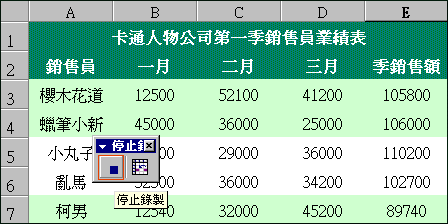
當您在編輯工作表時,若常常重複某項動作,那您就個以將這些動作錄製成巨集,每當您需要完成這些動作時,執行該巨集,就可以輕鬆又快速的完成這些動作。
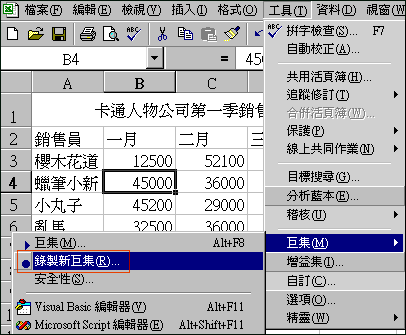
此處我們就來學習如何製作巨集,請先開啟檔案<卡通人物公司.xls>選取任一儲存格,接著執行【工具】/【巨集】/【錄製新巨集】功能。
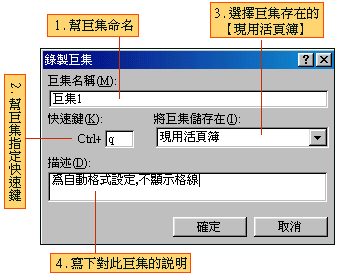
出現【錄製巨集】對話方塊,先設定好巨集名稱(巨集名稱是有規則的,例如:1.不能使用!@#$......特殊符號。 2.不可以用數字開頭,您只能用英文字母或中文字母開頭。 3.不可以使用空格。)接下來依圖示操作。
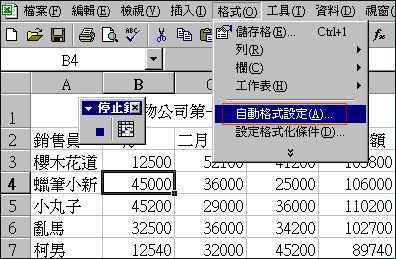
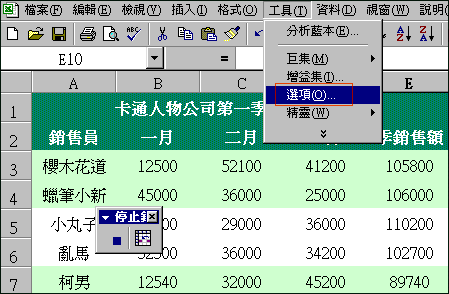
當您在在畫面上看到巨集工作列時,表示您可以開始錄製了。現在請您將作用儲存格移至資料區,然後執行【格式】/【自動格式設定】功能。
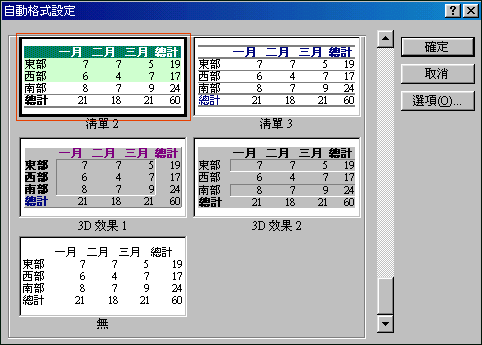
動格式設定已經介紹好幾遍了,不再多做說明,請選擇【清單2】樣式,並按下【確定】鈕 。
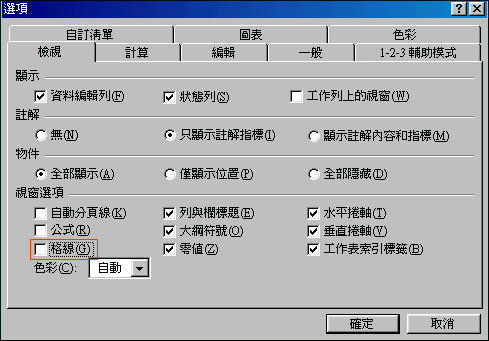
自訂格式設定完成了,請再將標題做一下【跨欄置中】設定,並調整列寬欄高至適合的高度,接著執行【工具】/【選項】功能,來消除格線。
在【選項】對話方塊中,按一下【檢視】選項,然後取消掉左下方的【格式】選項,按下【確定】。
已經完成所有的設定了,現在可以結束巨集的錄製,請按一下巨集工作列的【停止錄製 】鈕。


 】鈕。
】鈕。