|
Java Applet 在執行該程式時所讀取的class檔案與其他的圖片檔案當然是須要一點點的時間(就如同在網頁上放置較大的圖檔,讀取速度相對變慢道理是一樣的),而相對的如果是一些檔案量較小的Java
Applet程式其實並不會造成網頁讀取速度緩慢!!所以強烈建議千萬別在同一頁面上使用過多的 Java Applet !!
接下來就讓我們來看看如何在網頁中加入一個JavaApplet,來讓我們的網頁多一些好玩的動態效果,加入JavaApplet和加入Java
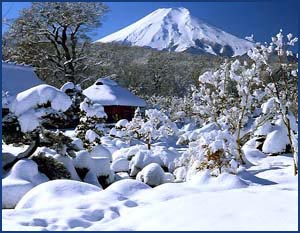
Script 的動作是非常類似的。此處我們就來加入一個如上圖飄雪的Java Applet。
1.請先將檔案【SNOW.zip】檔下載並複製到連結的檔案夾位置。一般在網頁上所提供讓人下載的Java
Applet 都會包成一個【.zip】檔讓人下載。Java Applet通常都是會配合著一張圖片及一個或是數個【.class】的檔案,所以請先將需要使用的圖片及【.class】檔案,也就是下方原始碼中【xmascene.jpg】這張圖片,先複製到連結的檔案夾位置,最好是將此圖檔與網頁放置於同一層目錄之下,以避免找不到路徑的問題發生。
2.將下面的原始碼先執行複製的工作。
|
<applet
code="alcsnow.class" align="baseline"
width="300" height="233"><param name="grph"
value="xmascene.jpg"><param name="snows" value="700"><param
name="threadsleep" value="50"></applet>
|
3.接著按一下 鈕,叫出【Code Inspector】面板,接著在【Code Inspector】面板上的 之後貼上剛才所複製的原始碼。您也可以在上方原始碼中,將紅色字體的部分改為您想要的圖片。
 |
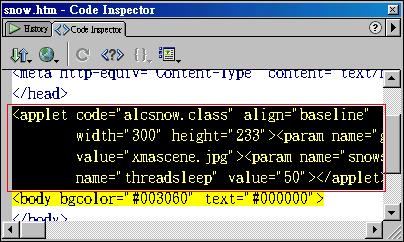 |
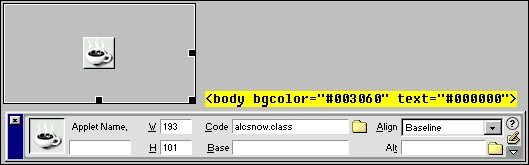
4.插入原始碼後,就會在網頁中加入一個像是咖啡杯的圖樣,這就是代表您已經在網頁中加入JavaApplet了,請您先確定好圖片的長及寬。接著您可以在HTML碼中直接改變JavaApplet的大小,或是從JavaApplet的屬性面板中去更改它。完成大小的設定後,就可以按下F12鈕至瀏覽器中預覽了。
Java Applet 的效果很多,筆者僅介紹如何配合Dreamweaver中的HTML面板進行嵌入,如果對這個領域還有興趣,可自行上網在搜尋引擎中鍵入Java
Applet字眼,便有許許多多相關的技巧,接下來我們在來介紹幾種常用到的Java Applet 。
|
 加入Java Applet