認識行事曆
動畫示範
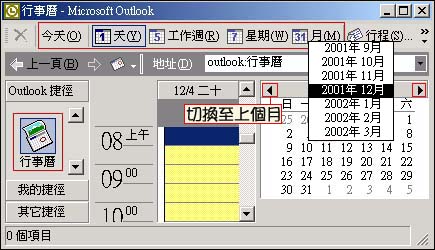
在Outlook中提供了行事曆功能,可以讓您對於整年或是當天的行程有個完整的規劃。當您按下Outlook功能區的【行事曆】圖示,即可進入如右圖的行事曆主畫面。 在行事曆的畫面中,右上方的小月曆,能夠讓您快速的切換年/月/日的行事曆。當您選取視窗上方的箭頭符號,您可以切換上個月/下個月的月曆;另外當您利用滑鼠左鍵點取日期的標題列不放,就會出現一個下拉式選單
可以讓您快速的進入您要指定的月份。在工具列上的【今天】鈕,可以讓您快速的進入今天的行事曆,這些行程鈕,包括有【天】【工作週】【星期】【月】,可以讓您快速的知道整星期,或是整月的行程。這在下面會有詳細的說明。 當您切換上方的4個行程鈕時,下方黃色的部分就是所謂的行程表,也就是大部分的行事曆工作都在這裡進行,利用滑鼠拖曳,可以改變視窗的寬度。
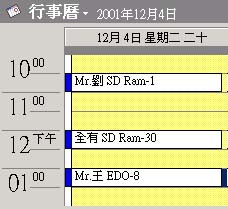
●【單日】行事曆 點取一下工作列上的【天】鈕,或是您也可以執行【檢視】/【天】功能,其可切換到單日顯示模式,這也是一般預設的行事曆顯示模式,這項模式可以詳細的列出您當日的行程。
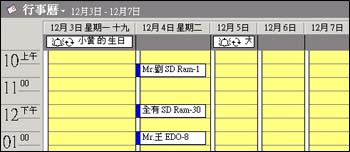
●【工作週】行事曆 點取工作列上的【工作週】鈕,即可以切換到工作週的顯示模式。工作週的行事曆顯示方式是採用外國的週休二日,也就是一星期工作五日的方式顯示,在此種模式的行程表,可以每半小時就設定一項行程。
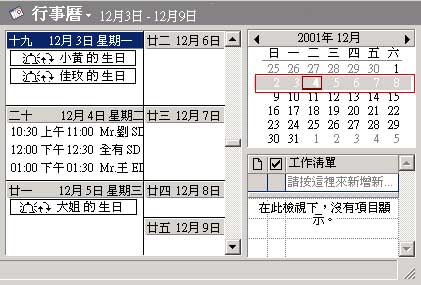
●【星期】行事曆 點取工作列上的【星期】鈕,即可切換到星期顯示模式。此種模式是以週曆來顯示一週七天的行程。因此並沒有加上時間的刻度表。不過在右上方的小月曆中,會以灰色的方式來顯示目前所顯示的日期。 此種顯示模式和工作週模式的差別在於假日(星期六日)的顯示,或許星期行事曆的顯示模式比較適合台灣使用吧。
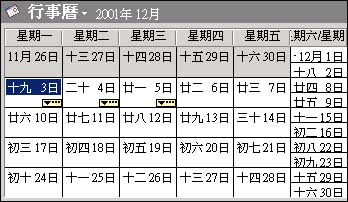
●月份行事曆 同樣執行工作列的【月】鈕,就能切換到月份行事曆。這就像是我們時常使用的月曆了。當您切換到此模式時,就可以將您當月份的行程嘹若指掌了。
你的瀏覽器不支援,請使用IE




 動畫示範
動畫示範