圖片工具列介紹

圖片工具列提供您一個快速插入、編輯圖片等功能,讓您在使用這些功能時,不需要從功能表列中找尋,有助於簡報製作時的工作效率和便利性。

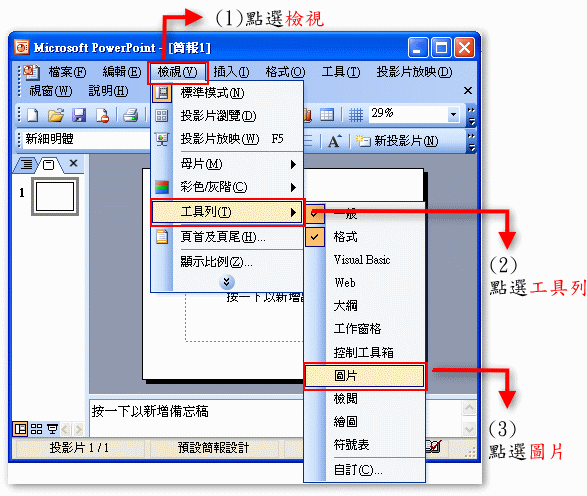
  圖片工具列在PowerPoint中預設是沒有開啟的,如果您的PowerPoint還尚未開啟圖片工具列,請按照下圖開啟圖片工具列。


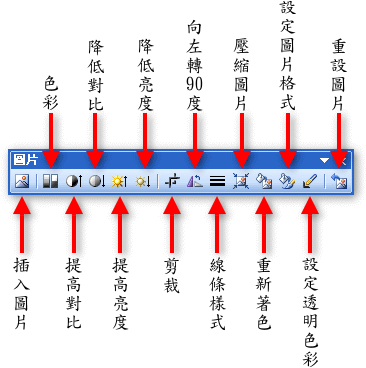
以下是圖片工具列各功能的介紹
插入圖片
插入一張磁碟中的圖片, 有別於第一章所介紹的插入美工圖案之圖片 。
色彩
改變圖片顯示的模式,分別為自動、灰階、黑白和刷淡四種。
提高、降低對比
增加或降低色彩的飽和度,對比越高,灰色的色彩越少;對比越低,灰色的色彩越多。
提高、降低亮度
增加或降低圖片的明暗度。
剪裁
裁減圖片的大小。
向左轉90度
將圖片向左旋轉90度。
線條樣式
將圖片外圍加上框線
壓縮圖片
可以縮小圖片檔案的大小,節省檔案空間。
重新著色
替圖片重新上色。
設定圖片格式
進階設定圖片的格式,有色彩及線條、大小、位置和圖片等細部選項。
設定透明度
將圖片的顏色修改為透明色彩。
重設圖片
將修改後的圖片,回復至最原先的模樣。