資料庫圖表

資料庫圖表可以用來建立以文字、數字為基礎的概念性圖表,作為各位學員作簡報時的輔助說明。資料庫圖表中包含有組織圖、循環圖表、星形圖表、金字塔圖表、卞式圖表和靶心圖表,接下來我們將向各位學員介紹資料庫圖表的使用方式。

組織圖表

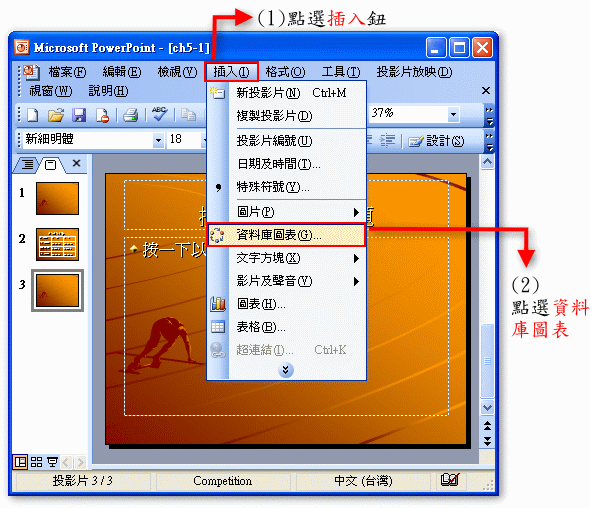
接下來,我們要插入一個組織圖表,各位學員請點選工具列上的插入,並且選擇資料庫圖表。

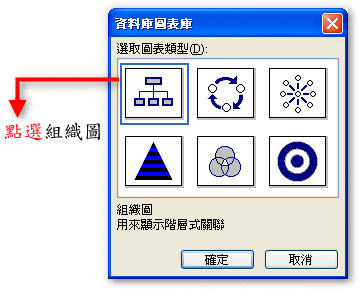
由於本節是以組織圖作為範例,在資料庫圖表庫視窗中,請各位學員選擇組織圖。


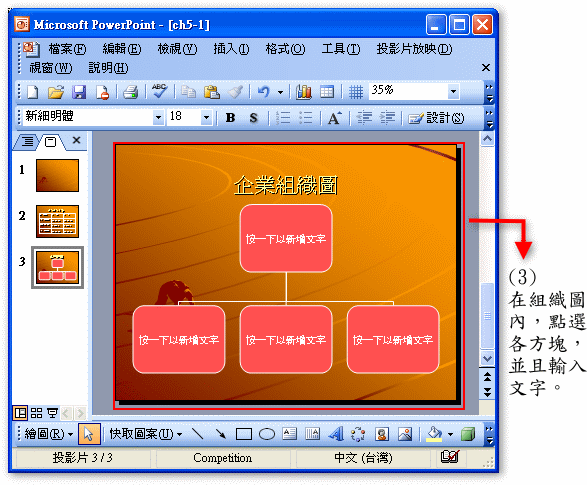
預設會顯示四個圖表物件提供您輸入文字,請各位學員在圖表物件中輸入您所需的文字資訊。

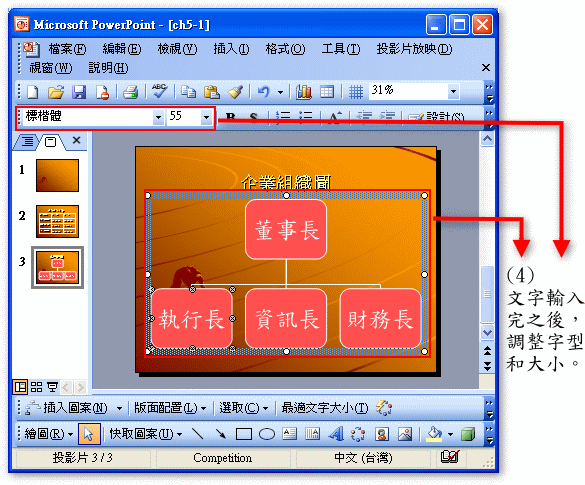
在文字資訊輸入完成之後,請各位學員依照您的需求,調整文字的字型和大小,讓文字內容更加醒目。


版面配置

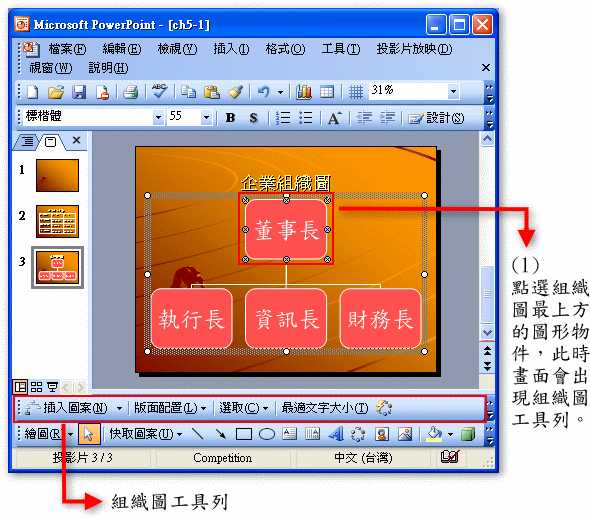
接下來,我們要運用資料庫圖表工具列所提供的版面配置功能,來調整組織圖內文字方塊的配置位置。根據此範例,請各位學員先點選組織圖最上方的物件,此時視窗畫面中會出現組織圖工具列,如下圖所示。

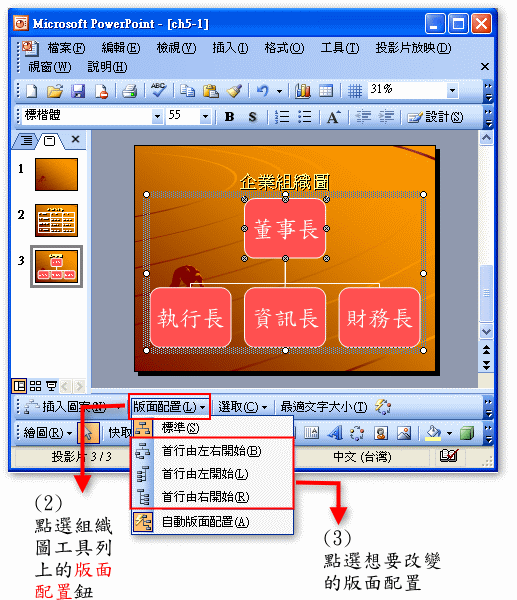
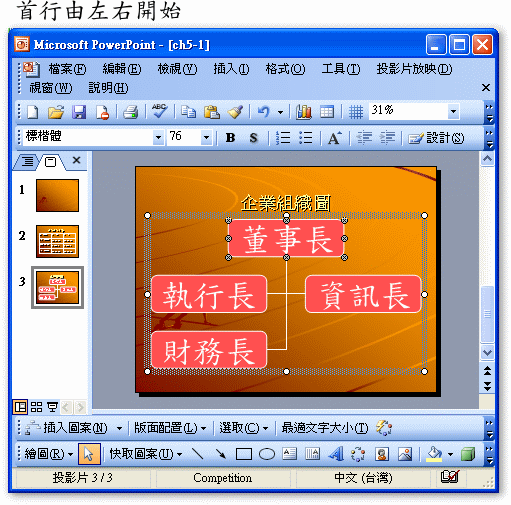
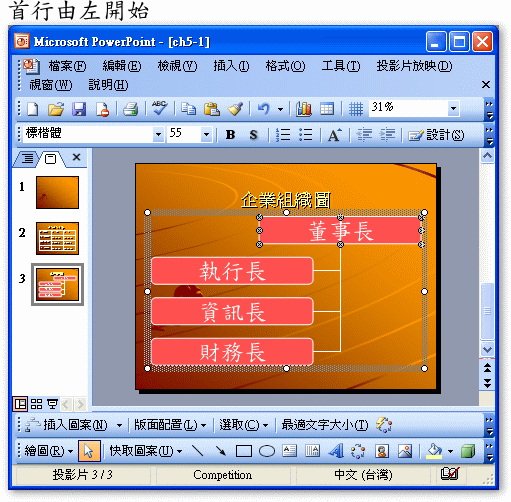
請各位學員點選組織圖工具列上的版面配置鈕,然後選擇您所想要改變的版面配置方式。組織圖所提供的版面配置方式有,首行由左右開始、首行由左開始和首行由右開始。


如下圖所示,此為首行由左右開始的版面配置方式。

如下圖所示,此為首行由左開始的版面配置方式。

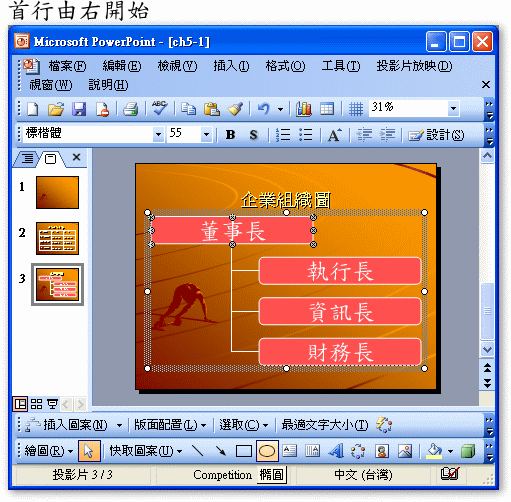
如下圖所示,此為首行由右開始的版面配置方式。


插入圖片

您是否覺得組織圖中的圖案不夠用呢?接下來,我們要運用資料庫圖表工具列所提供的插入圖案功能,來新增組織圖中的圖案,讓您組織圖的內容更加豐富,更符合您的需求。

  請各位學員先點選組織圖中的圖形物件,然後在點選組織圖工具列上的插入圖按鈕,接下來會有三種圖形可提供各位學員作為選擇,分別是部屬、同事和助理。

如下圖所示,此為插入圖案為部屬的樣式。

如下圖所示,此為插入圖案為同事的樣式。

如下圖所示,此為插入圖案為助理的樣式。

 如果您沒有看到資料庫圖表工具列,請點選圖表物件即可自動顯示工具列。假設還是沒有顯示,請各位學員在資料庫圖表上按滑鼠右鍵,選擇顯示圖表工具列命令。