PowerPoint所預設的圖表區背景是透明無色的,有時候投影片的背景比較複雜時,搭配起來會讓圖表顯得不夠美觀。因此各位學員可以透過圖表區格式的設定,除了可以設定圖表區背景,還可以設定類別的名稱和字型大小。
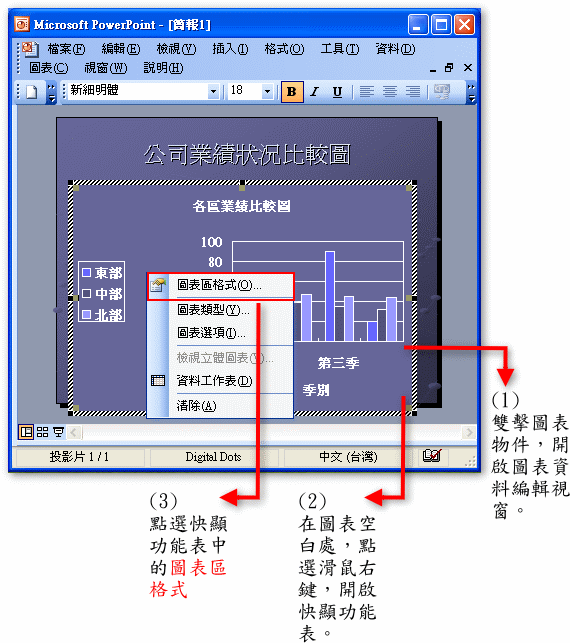
請各位學員雙擊滑鼠左鍵進入圖表編輯環境,並在圖表空白處按下右鍵,並且點選圖表區格式。
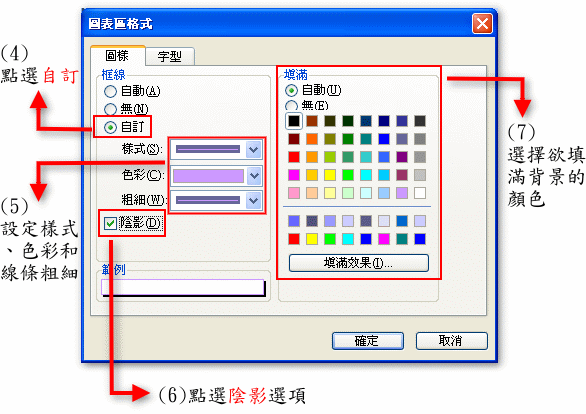
如下圖所示,您的畫面會出現圖表區格式的視窗,在此可以選擇您認為合適的框線色彩和填滿效果。圖表的背景與投影片背景的設定是相同的,您可以使用色彩、圖片、圖樣或是漸層色彩。但是在套用時請注意不要讓背景的色彩阻礙了資料數據的呈現。
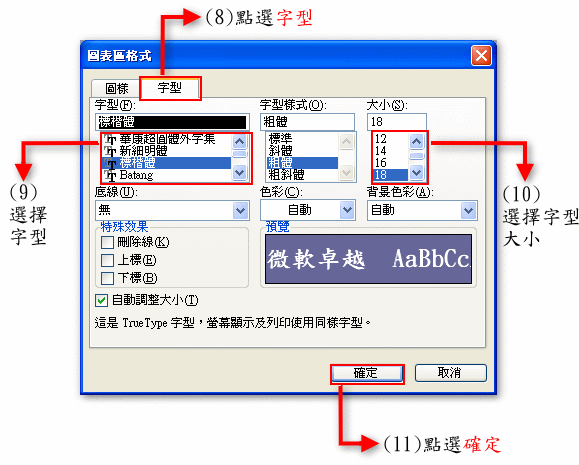
接下來是字型的設定,首先先切換字型的頁面,然後選擇合適的字體和字型大小。
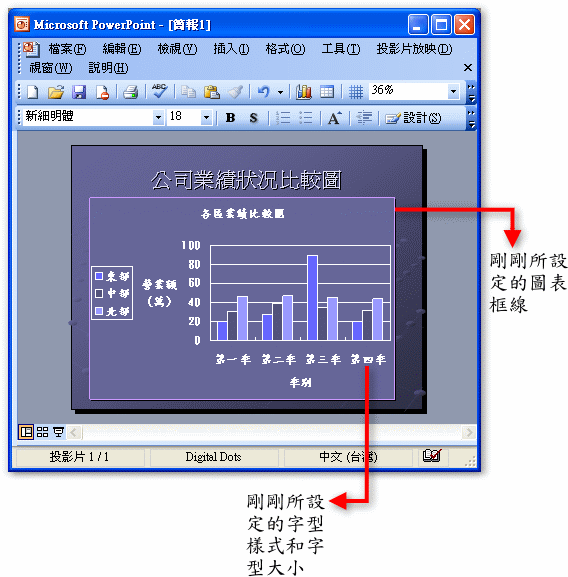
以下是圖表區設定的結果,如果圖表色彩搭配得宜,將會使圖表的效果更加突出、更具吸引力。另外如果資料數據的項目過多,在圖表區格式預設的情況下,會讓下方的類別名稱無法全部顯示,而只呈現單數或是雙數排的類別名稱,各位學員可以透過字型的設定來縮小字型,這樣便可以讓類別項目全部顯示出來。
|


