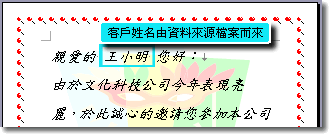
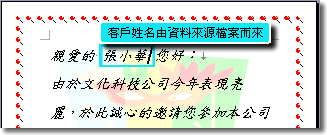
日常生活中常會收到一些廣告DM、邀請卡、賀卡或是帳單等,上面都有客戶的名字或是一些相關資料,這樣相同內容的文件要寄給不同的人時,就可以使用word的合併列印,只要稍加設定,就可輕鬆做出大量相同格式的文件。
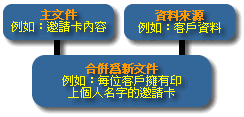
所謂的「合併列印」就是一份「主文件」加上「資料來源」,稍加處理後合併成新的文件。「資料來源」可以為word中的表格、excel...等等。以下即為流程說明圖。
合併後範例:
合併列印操作
一、製作主文件, 在此以範例Ch0603.doc檔作為「主文件」,將 Ch0603.doc開啟。
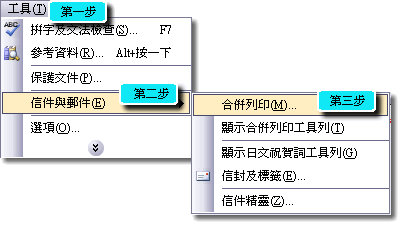
二、 執行「工具」/「信件與郵件」/「合併列印」,開啟「合併列印」工作窗格。
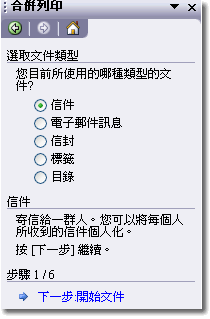
三、選取文件類型後點選「下一步」。
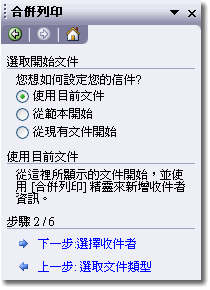
四、選取開始文件。若主文件尚未建立,可選擇「從範本開始」或「從現有文件開始」以開啟其他建立好的文件。
五、下一步為「選擇收件者」 。此步驟有兩個方式來設定收件者的資料:「使用現有清單」及「使用資料來源」,將分別在第4節及第5節為您介紹。