|
編輯工作表後,可能依不同的工作需求, 需要將工作表做不同的版面設定,例如:隱藏欄位、設直式或橫式版面、列印格線等格式,如果每次需要時,才重覆一一設定,這樣就很麻煩了。
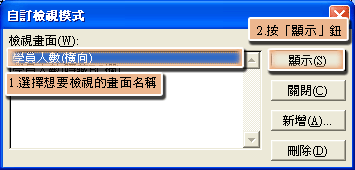
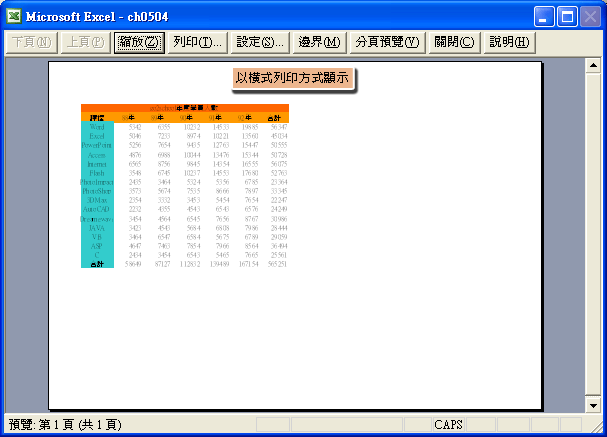
所以可以利用自訂檢視畫面功能,為每一種版面設定一個檢視,以後只要選擇想要的檢視,就會依所設定的版面呈現。
設定檢視畫面
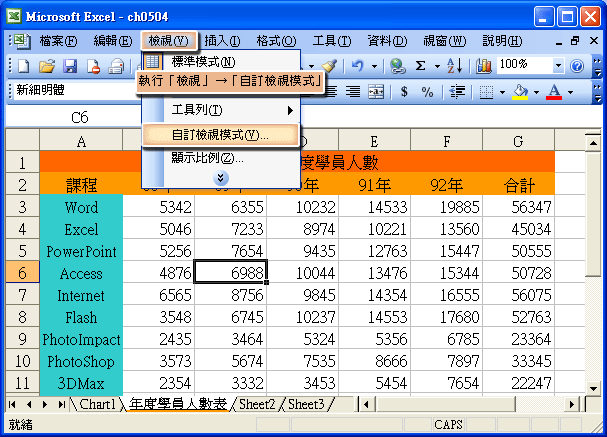
首先,將工作表依自己的需求做版面的設定(隱藏B、C欄),然後到功能表執行「檢視」→「自訂檢視模式」。
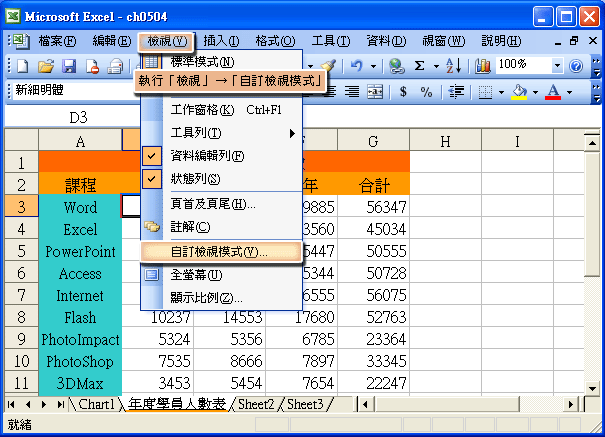
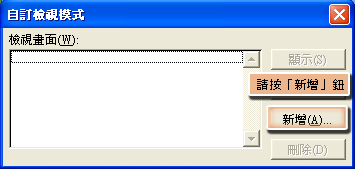
開啟「自訂檢視模式」視窗後,點選「新增」鈕。
開啟「新增檢視畫面」視窗後,在「名稱」欄位為此版面設定一個檢視模式名稱,然後按下「確定」鈕。
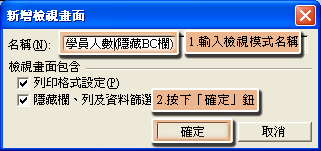
完成後,就會將所設定的版面依所設定的檢視畫面名稱儲存。
|