|
具有欄位名稱的工作表,可以將這種工作表當作資料庫來查詢符合條件的資料。
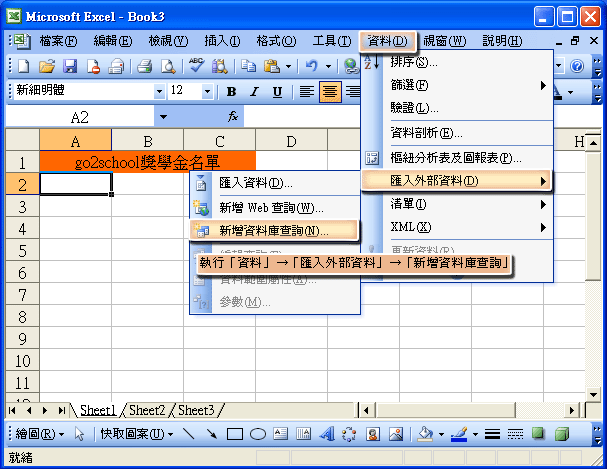
到功能表列上執行「資料」→「匯入外部資料」→「新增資料庫查詢」。
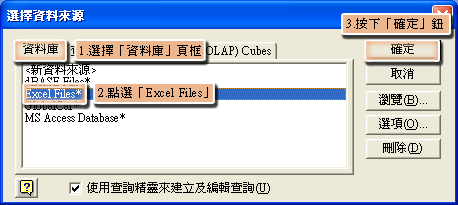
開啟「選擇資料來源」視窗後,選擇「資料庫」頁框,再點選「Excel
Files」,再按下「確定」鈕。
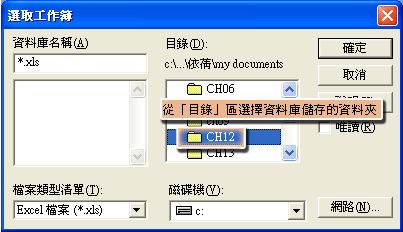
開啟「選取工作簿」視窗後,從「目錄」區選擇資料庫儲存的資料夾。
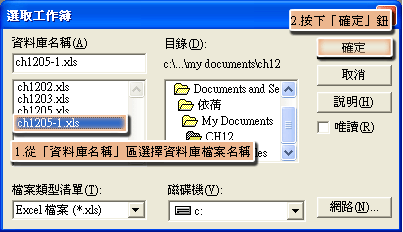
再從「資料庫名稱」區選擇資料庫檔案名稱,然後按下「確定」鈕。
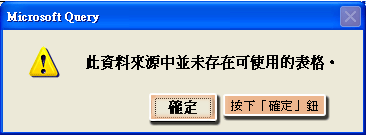
跳出警示沒有可使用的表格視窗後,按下「確定」鈕。
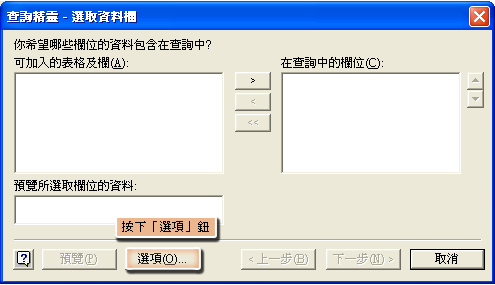
開啟「查詢精靈─選取資料欄」視窗後,按下「選項」鈕。
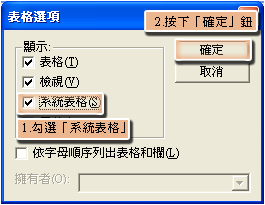
開啟「表格選項」視窗後,勾選「系統表格」,再按下「確定」鈕。
開啟「查詢精靈─選取資料欄」視窗後,點選表格名稱前方的加號鈕。
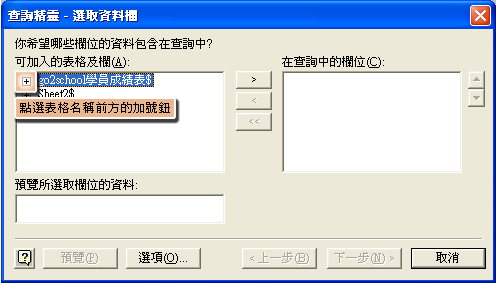
顯示表格的所有欄位標題後,在想要加入查詢的欄位上點選一下再按「>」鈕,然後按下「下一步」鈕。
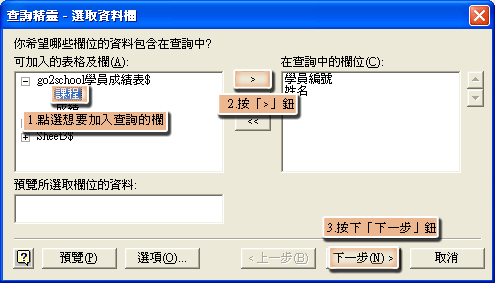
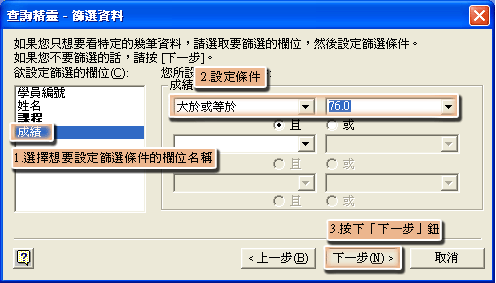
開啟「查詢精靈─篩選資料」視窗後,選擇想要設定篩選條件的欄位名稱,再設定條件,然後按下「下一步」鈕。
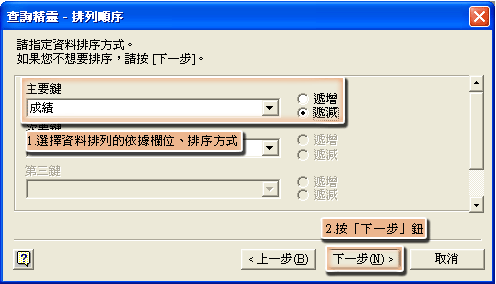
開啟「查詢精靈─排列順序」視窗後,選擇資料排列的依據欄位、排序方式,再按「下一步」鈕。
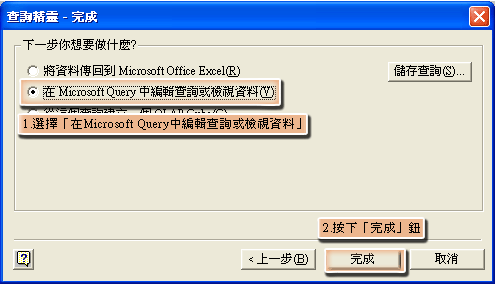
開啟「查詢精靈─完成」視窗後,選擇「在Microsoft
Query中編輯查詢或檢視資料」,再按下「完成」鈕。
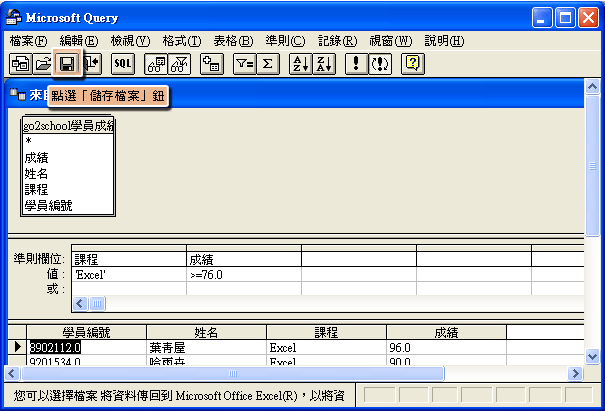
開啟「Microsoft Query」視窗後,點選「儲存檔案」鈕。
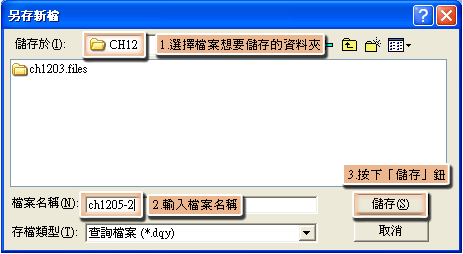
開啟「另存新檔」視窗後,選擇檔案想要儲存的資料夾,輸入檔案名稱,再按下「儲存」鈕。
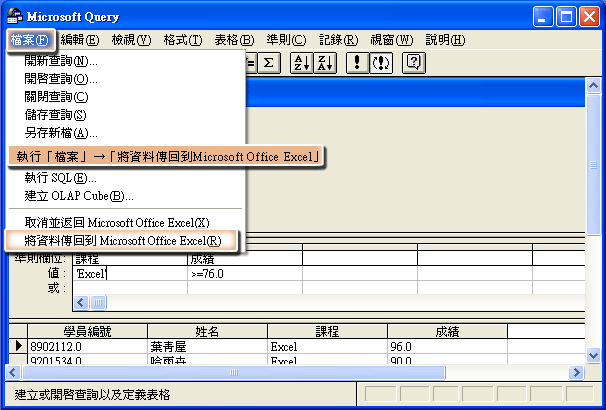
回到「Microsoft Query」視窗後,至功能表列執行「檔案」→「將資料傳回到Microsoft
Office Excel」。
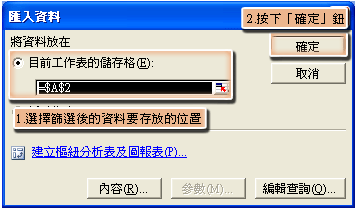
開啟「匯入資料」視窗後,選擇篩選後的資料要存放的位置,再按下「確定」鈕。
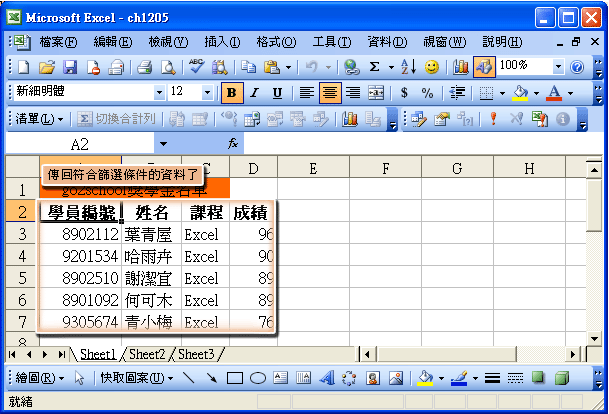
完成後,就會傳回符合篩選條件的資料,並且放置在指定的工作表、儲存格。
|


