您好,歡迎進入本年度華語師資培訓班系列課程,在本頁面中我們將為您介紹課程的使用介面,以及相關功能按鈕的操作,希望這個頁面能幫助您順利閱覽我們

必備軟體
  本系列課程使用Flash開發製作,進行課程之前,請先確認您的個人電腦安裝Adobe Flash Player version 9.0以上版本
螢幕解析度
  為了呈現給您最佳的瀏覽版面,建議您將作業系統的螢幕解析度調整為1024*768或更高。
Flash Player的安全性設定
 

在進入課程單元之後,若無法順利閱讀課程內容,很可能是因為Flash的安全性設定所導致,在此提供您解決的方式。

 
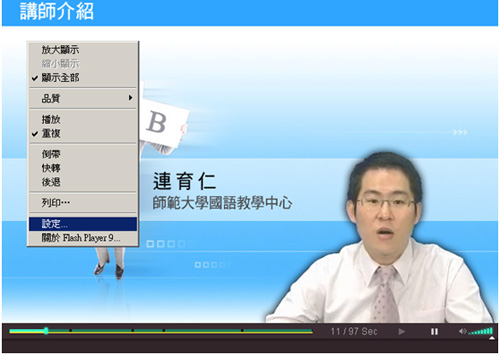
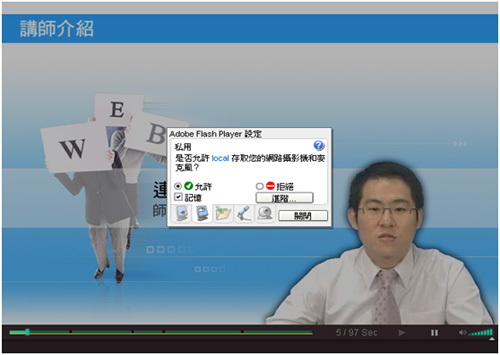
1.請在課程內容的SWF區塊點選滑鼠右鍵,開啟Flash設定選單,並點選『設定』。


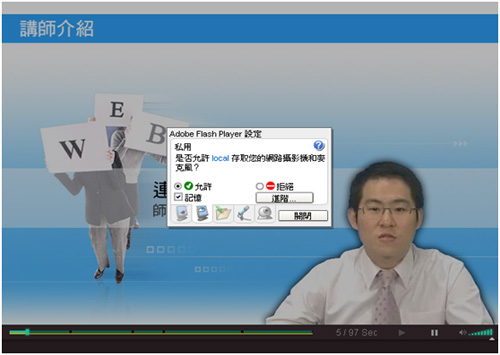
  2.開啟Flash設定選單之後,您會看到白色的對話視窗,請點選『進階』按鈕。


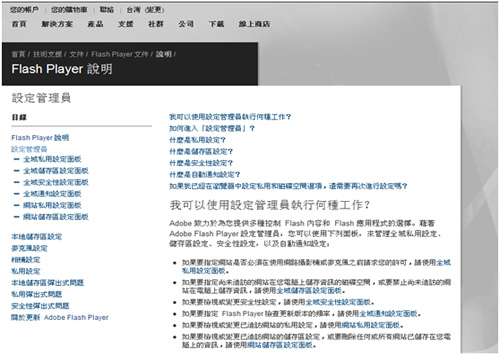
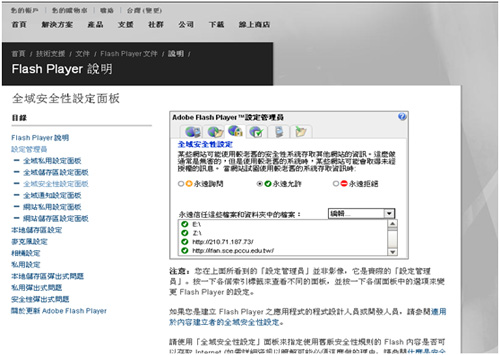
  3.瀏覽器將顯示設定管理員的頁面如下圖,請點選左側選單中的『全域安全性設定面板』。


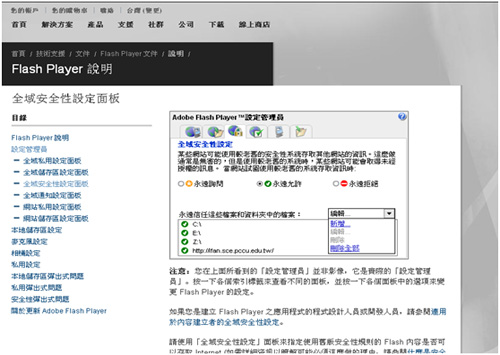
  4. 點選永遠信任這些檔案…的『編輯』下拉清單,並選取『新增』選項:


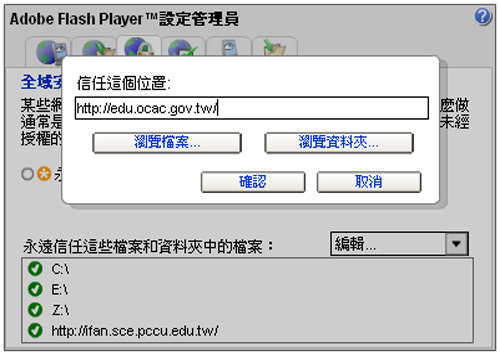
  5.將『http://edu.ocac.gov.tw/』網址輸入到信任這個位置的文字方塊,並點選確認。


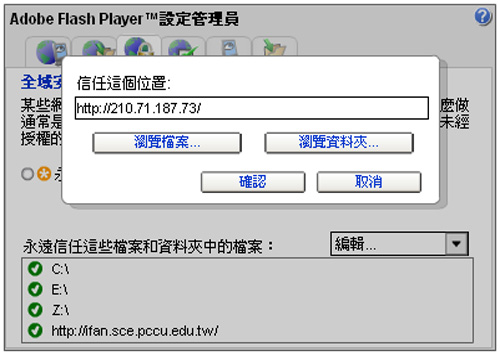
  6.重覆4~5步驟,將『http://210.71.187.73/』也加入信任位置的清單中。


  7.切換到其他設定,以儲存關於安全性的設定。


  8.關閉課程頁面中的設定選單,然後點選瀏覽器的重新整理即可完成此設定。


主要介面


課程架構
 

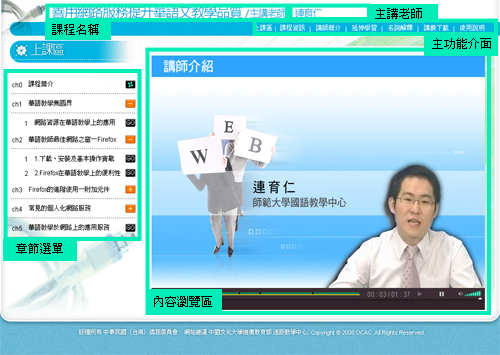
本年度華語師資培訓班系列課程,每門課程可分成以下幾個部分,並透過主功能介面在各單元間切換。

 
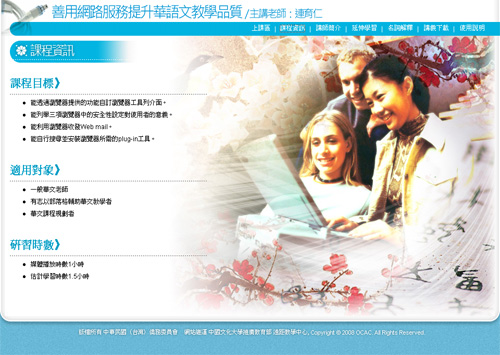
1.課程資訊:
在閱覽課程之前,您可從課程資訊區中所列示的資訊,先對這門課程有基礎的認識,包含本門課程的課程目標、估計的研習時數、主講老師的簡介經歷等等。


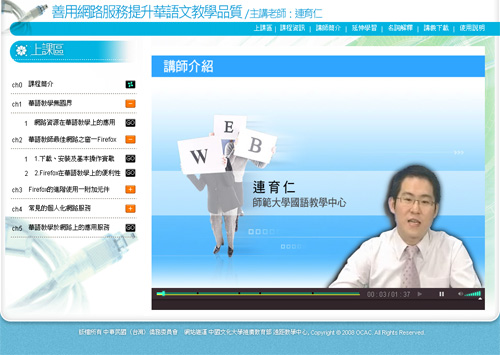
  2.上課區:
上課區是本門課程的主要內容,透過畫面左側的章節選單可清楚看到本門課程的大綱,在這個選單當中,您可以發現一些小圖示幫助您瀏覽整門課程,其中 以及 圖示代表章節開合的狀態,就像檔案總管的目錄一樣,您可以利用點選的方式,讓章節樹在開/合的狀態中切換;而 圖示,則代表一個單元節點,點選後就能直接觀看課程囉,而原先的圖示也會在您點選後變成 ,讓您知道目前正在瀏覽觀看的單元。有時候您會發現一些像是提示下載的圖示 ,這些是老師為學員準備的範例檔案,希望您能下載這些檔案,搭配課程單元使用。


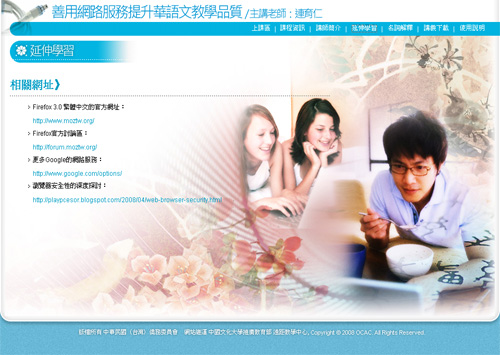
  3.延伸學習
每一門課程,我們都為您準備了除了課程內容以外相關的學習項目,如相關書籍、網頁鏈結、或與本課相關的延伸內容等等,以這門課為例,我們提供了相關網址的清單,希望您在閱覽課程內容之外,透過延伸學習的擴充資源,提高學習的廣度與深度。


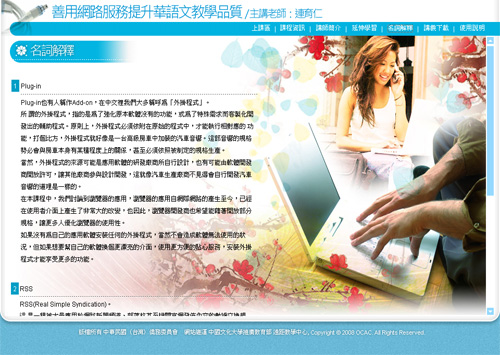
  4. 名詞解釋:
配合課程彙整出該門課程的名詞解釋,可讓您對課程中提到的專有名詞更加清楚,提升學習效果。


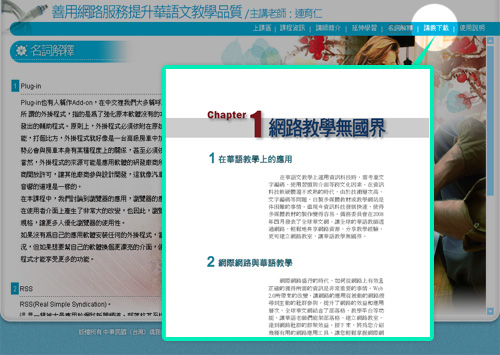
  5. 講義下載:
配合課程內容知識屬性,課程中還準備了適合閱讀的講義版本,提供使用者下載。您只要點擊主功能介面上的”講義下載”,即可觀看講義內容,您當然也可以自行列印講義內容,在工具軟體的學習上,提供使用者更多選擇性。


視課程中每個單元學習知識屬性的不同,本系列課程將以兩種不同的模式呈現,透過一貫的操作邏輯-Knowledge On Demand,希望您能在最親切人性的介面下使用課程。

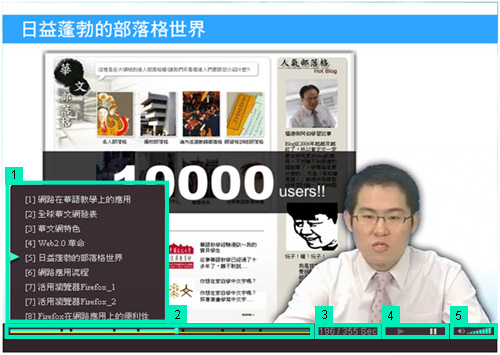
影音圖文講解
  將老師講述的觀念透過教材設計的概念,以圖文講解,搭配老師的講解錄像,整合影音媒體呈現課程。


1. 整合章節選單的進度控制桿,能第一眼從視覺上知道本學習單元各節點的數量以及相對長度等資訊,透過拖曳指標、點擊播放桿的動作,能讓您自己控制觀看內容的速度。
2.

動態顯示的節點清單,只要您的滑鼠滑過播放桿,即會自動顯示,點擊節點標題即可使您可以於單元中迅速切換。

3. 學習單元的長度顯示。
4.

播放以及暫停的控制按鈕。

5. 音量控制桿。
互動操作演繹
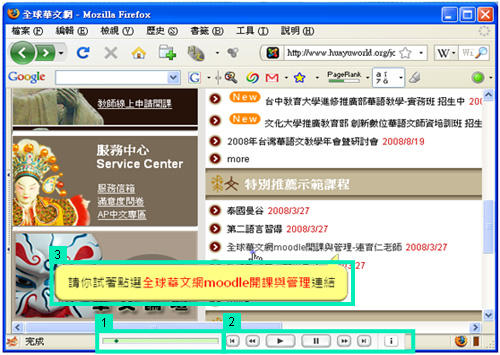
  軟體工具的教學,透過主講老師的清楚講解,與圖文演繹,同時在單元中適量加入互動元素,提升學習軟體的成效。


1. 整合章節選單的進度控制桿,能在拖曳時知道本學習單元各節點的數量以及目前所在截點等資訊,透過拖曳指標、點擊播放桿的動作,能讓您自己控制觀看內容的速度。
2.

進度的控制按鈕,除了播放暫停的基本功能以外,使用者可依照自身的學習狀況,跳過目前階段或是重覆已經進行過的單元。

3. 清晰的互動提示:在老師講解的過程當中,適時的加入互動元素,並輔以清晰的介面提示,讓您也能參與模擬該內容的操作,實現Learning by doing的技能學習模式。


4. 配合老師講解內容的提示文字,不管步驟講解亦或是選項設定值的意義等,都能清楚顯示,讓您除了用聽的之外,利用畫面上的清楚說明,讓學習事半功倍。